🛡️ Wissen schützt: Virenscanner-Sicherheit
Der ehrliche Leitfaden gegen unbemerktes Abschalten des Schutzschildes! 🦊
Virenscanner schließt sich von selbst: So verhindern Sie unbemerkte Manipulationen
Haben Sie auch schon den Schreckmoment erlebt, dass Ihr Virenscanner plötzlich wie von Zauberhand deaktiviert war? Wenn sich eine Antivirensoftware eigenständig schließt oder nicht mehr reagiert, steckt dahinter fast immer ein gezielter Fremdzugriff.
🚨 Alarmstufe Rot: Wenn der Schutzschild fällt!
Schaltet sich ein Virenscanner unbemerkt ab, haben Angreifer freie Bahn für Schadsoftware und Betrugsmaschen. Da der Virenscanner die letzte Verteidigungslinie Ihres Computers darstellt, ist ein unbemerktes Abschalten absolut inakzeptabel.
Greift ein Schädling tief in das System ein, bleibt im Ernstfall oft nur das komplette Neuaufsetzen (Formatieren) des Rechners. Selbst wenn moderne Bedrohungen theoretisch das BIOS infizieren können (was in der Praxis eher selten vorkommt), gilt bei einem echten Befall: Nur ein neu aufgesetztes Betriebssystem garantiert wieder absolute Sicherheit.
Die Lösung: Den Manipulationsschutz (Tamper Protection) aktivieren
Um diesem Szenario effektiv vorzubeugen, ist die Aktivierung eines Manipulationsschutzes unerlässlich. Prinzipiell unterstützen dies alle modernen Schutzprogramme – da wir in der Praxis jedoch exzellente Erfahrungen mit Malwarebytes gemacht haben und es auf zahlreichen Systemen einsetzen, demonstrieren wir die Einrichtung am folgenden Beispiel.
Schritt-für-Schritt-Anleitung für Malwarebytes:
-
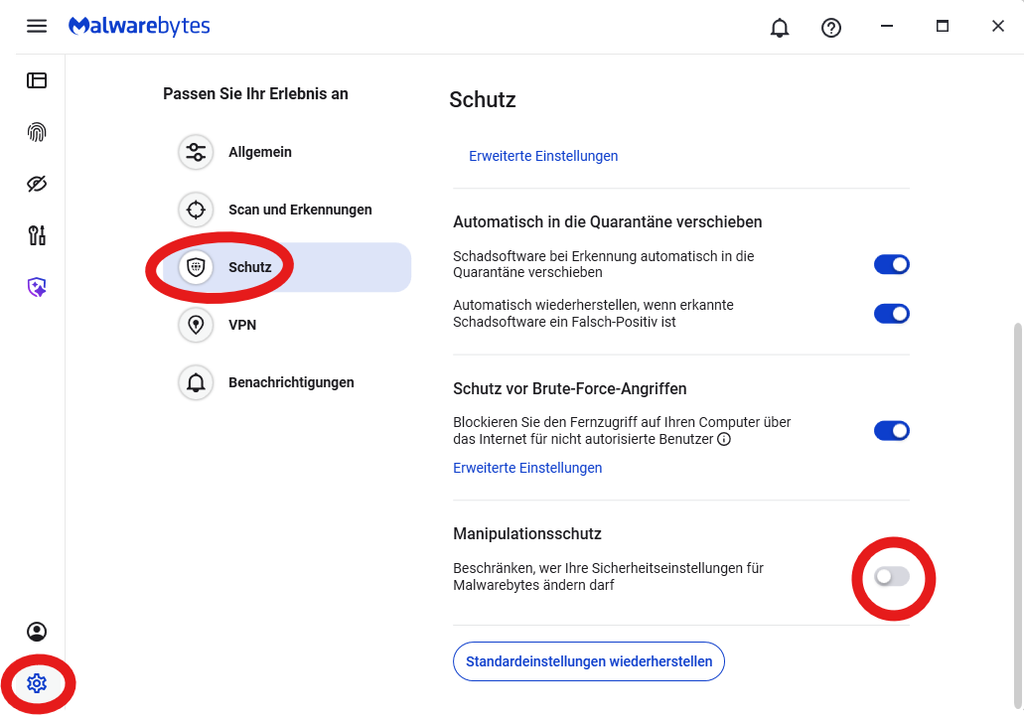
Öffnen Sie Malwarebytes, klicken Sie unten links auf das Zahnrad-Symbol (Einstellungen), wechseln Sie oben in den Reiter Schutz und aktivieren Sie den Schieberegler beim Manipulationsschutz.
-
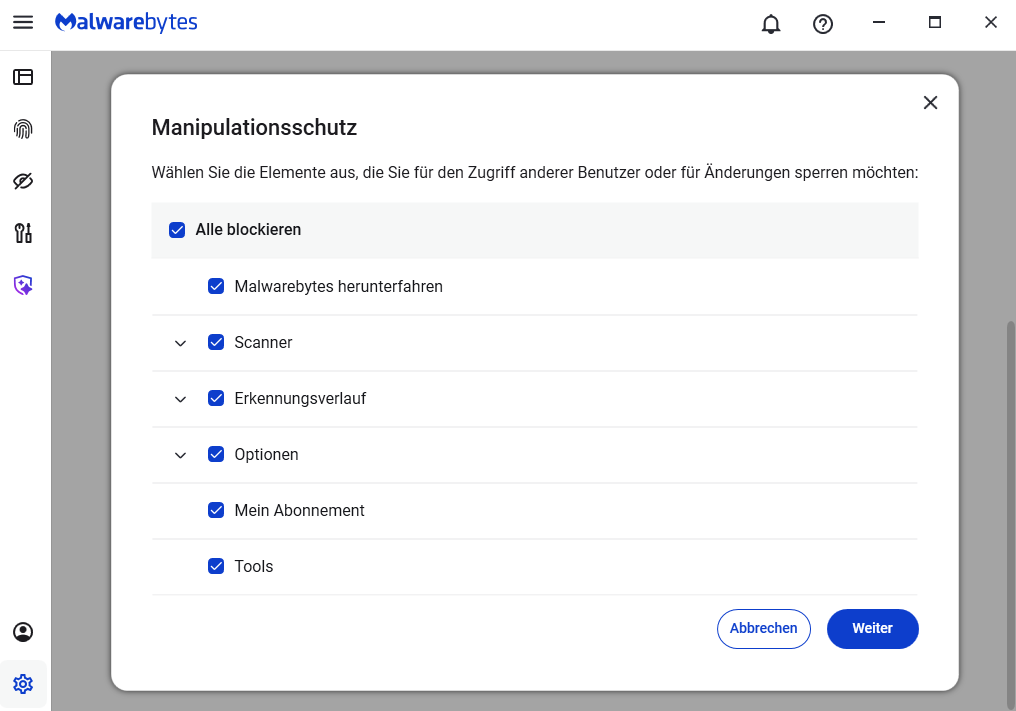
Wählen Sie im Pop-up-Fenster die Option „Alle blockieren“ aus, um sämtliche Kernbereiche lückenlos abzusichern.
-
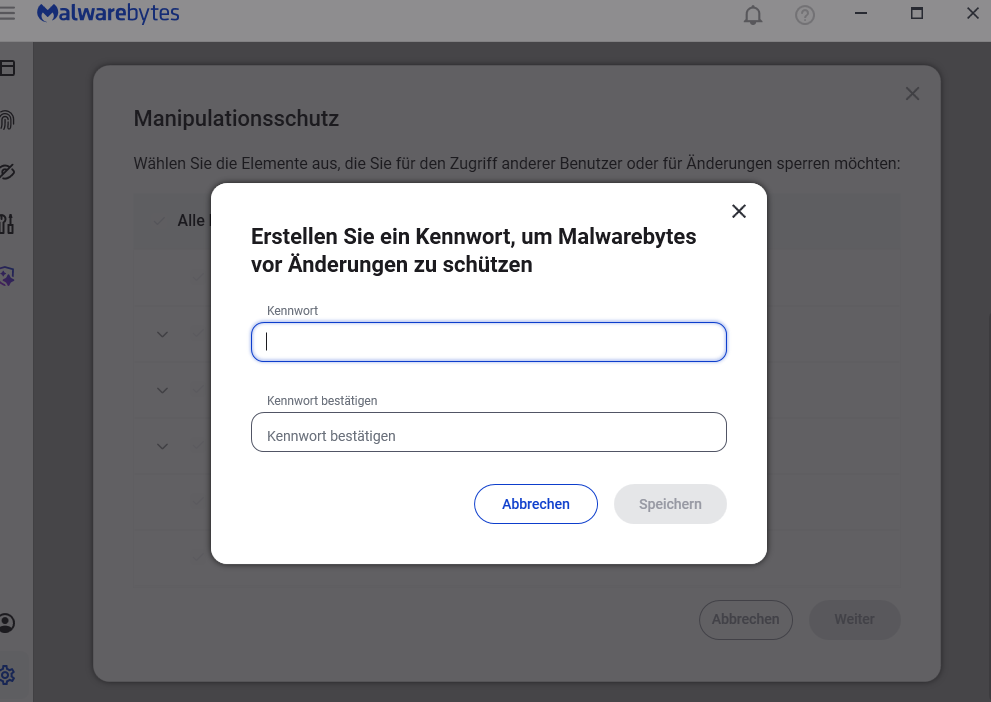
Vergeben Sie ein sicheres, individuelles Passwort und schließen Sie die Konfiguration ab.
Ihr automatisches Frühwarnsystem
Mit dieser eingerichteten Barriere sind Sie optimal geschützt: Sollte im Hintergrund ein unbefugter Zugriff stattfinden, poppt exakt diese Passwortabfrage auf dem Bildschirm auf. Öffnet sich dieses Fenster völlig unerwartet von selbst, wissen Sie sofort mit absoluter Gewissheit, dass gerade im Hintergrund versucht wird, Ihren Malwarebytes-Schutz unbemerkt zu deaktivieren.