🔑 Sticky Password Manager: Sicherer Schutz am PC
Keine Angst vor Fake-Seiten: So schützt dich the lokale Passwort-Wächter! 🦊
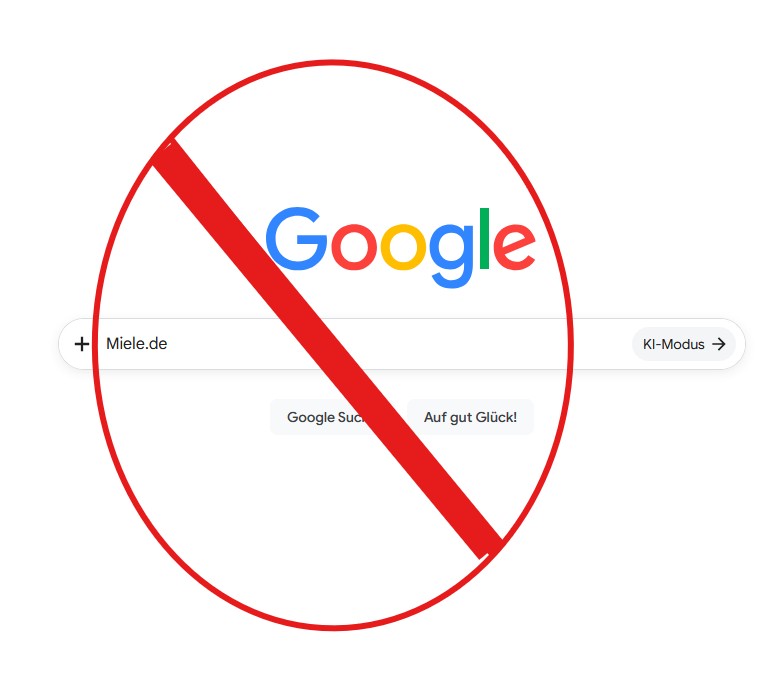
⚠️ WICHTIG: Niemals über Suchmaschinen nach Banken oder Portalen suchen!
Vermeide es unbedingt, wichtige Portale oder Banken über Suchmaschinen zu suchen. Betrüger schalten hier oft perfide Werbeanzeigen, um Nutzer auf gefälschte Nachbauten zu lotsen.
1. Die Adresse direkt eingeben
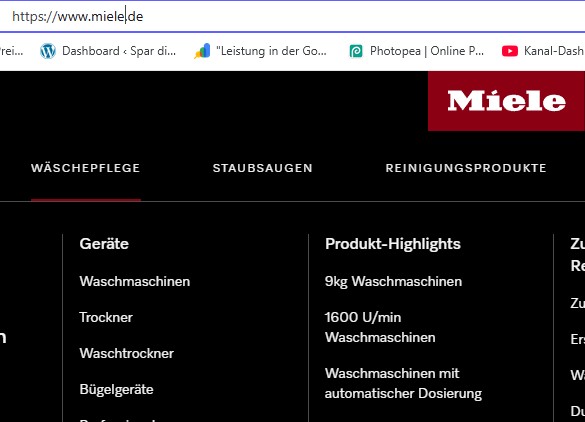
Gib hier exakt genau in dem Browser deine Adresse www.miele.de (bzw. deine gewünschte Original-Seite) ein.
2. Zugangsdaten eintragen
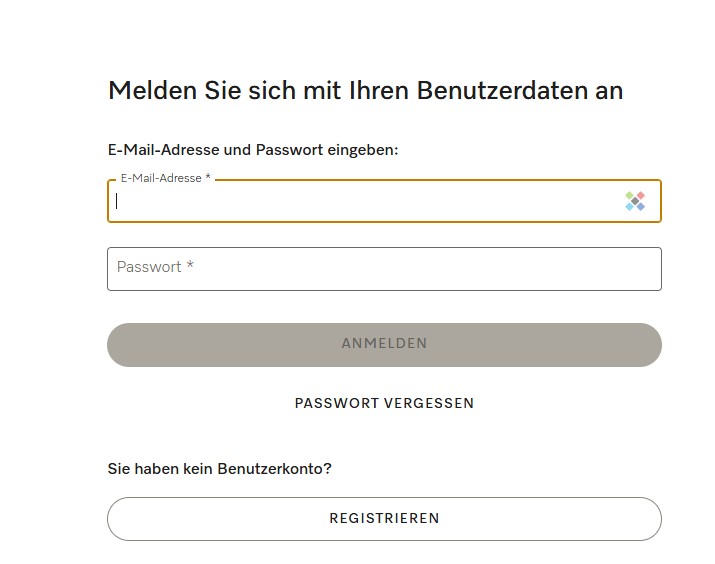
Gehe auf die Anmeldeseite und gib dort deine E-Mail-Adresse und dein Passwort ein.
3. Passwort speichern lassen
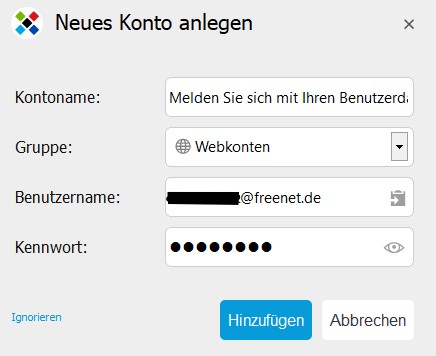
Jetzt meldet sich Sticky automatisch und will dein Passwort speichern. Wähle einfach Hinzufügen aus und speichere es im Sticky Passwortmanager ab.
4. Immer über den Manager starten
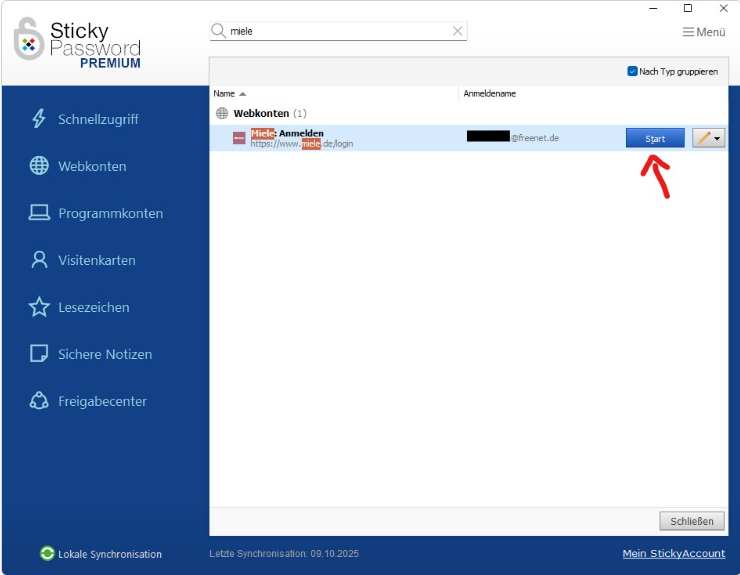
Damit du immer auf der sicheren Seite landest, gehe immer über deinen Sticky Passwortmanager zu deiner Seite – wie hier z.B. für den Miele.de Login – und klicke einfach im Sticky Manager auf die Taste Start. Somit wirst du immer direkt und sicher auf die richtige Seite weitergeleitet.