🦊 Firefox & der beste Werbeblocker für Windows
Maximale Sicherheit, Datenschutz und Schutz vor Betrug am PC!
Wer am PC sicher im Internet surfen will und sich nicht von Datensammlern, Pop-ups oder nerviger Werbung auf der Nase herumtanzen lassen möchte, braucht die richtige Kombination. Mit Firefox und dem besten Werbeblocker für Windows machst du deinen Computer zu einer sicheren Festung.
Anders als andere Browser gehört Mozilla Firefox einer datenschutzorientierten Stiftung. Zusammen mit dem ultimativen Werbeblocker blockierst du Betrugsmaschen und Tracker auf Knopfdruck.
Lade dir den sicheren Browser direkt von der offiziellen Seite herunter und installiere ihn auf deinem Windows-PC:
Der wichtigste Schritt für sauberes und werbefreies Surfen unter Windows ist die Erweiterung uBlock Origin. Sie blockiert Werbung, Tracker und gefährliche Skripte im Hintergrund. Klicke auf den Button und bestätige im Store mit „Zu Firefox hinzufügen“:
*Tipp:* Dieser Werbeblocker funktioniert direkt nach der Installation perfekt – du musst nichts manuell einstellen!
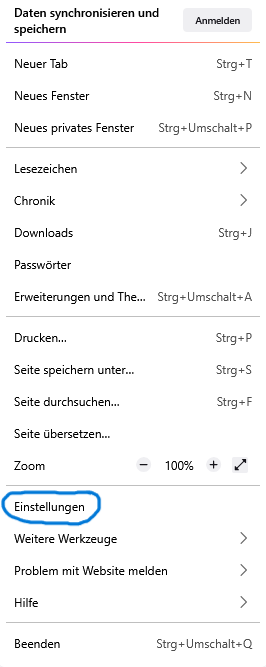
Klicke oben rechts auf die drei Striche (das Menü) und öffne die Einstellungen.
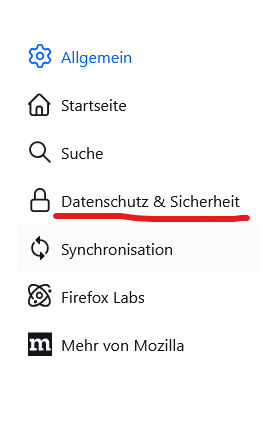
Wechsle danach in der linken Menüleiste auf den Punkt Datenschutz & Sicherheit.
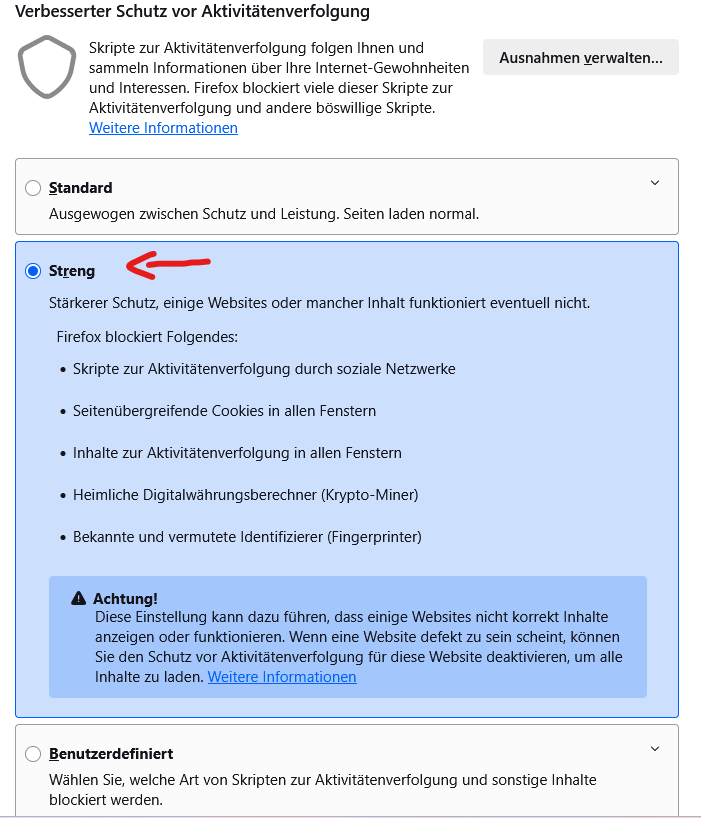
Stelle den verbesserten Schutz vor Aktivitätenverfolgung direkt auf Streng um. Damit blockiert Firefox automatisch Tracker und schädliche Skripte auf höchster Stufe.
→ Hier geht’s zur Firefox Android Anleitung
© 2026 Alle Rechte vorbehalten.