FRITZ!Box 7490: Passwort vergessen & Notfall-Wiederherstellung (Praxis-Anleitung)
Wenn man bei der FRITZ!Box das Passwort vergisst oder nach einer Fehlkonfiguration gar nichts mehr geht, hilft das offizielle Notfall-Wiederherstellungsprogramm von AVM. Hier ist die praxiserprobte Schritt-für-Schritt-Anleitung, mit der Sie das Problem sicher lösen.
Bild 1 (Der Download): Laden Sie die offizielle Wiederherstellungs-Software (.exe-Datei, z. B. Version 113.07.62) direkt von der AVM-Webseite herunter.
👉 Hier geht es zum direkten AVM-Download-Verzeichnis für das Recovery-Tool
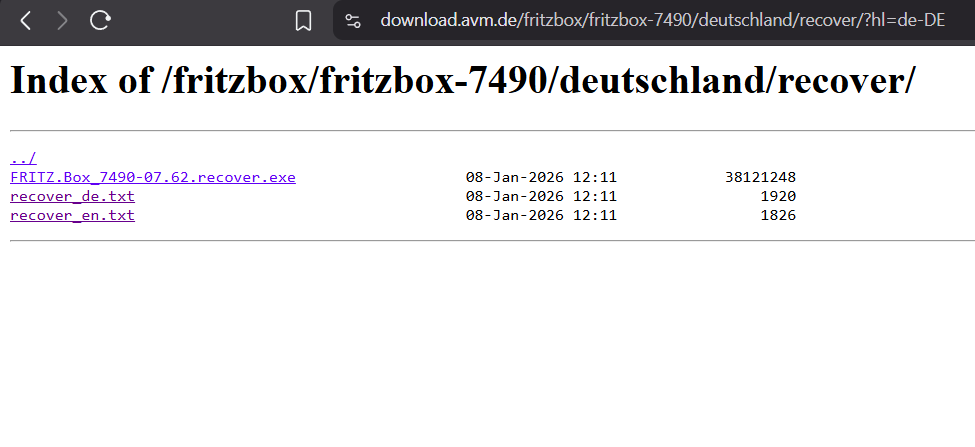
Bild 3 (Als Administrator starten): Klicken Sie mit der rechten Maustaste auf die heruntergeladene Datei und wählen Sie „Als Administrator ausführen“ aus, damit das Tool die nötigen Netzwerkrechte erhält. Falls Windows SmartScreen eine Warnung anzeigt, klicken Sie auf „Weitere Informationen“ und danach auf „Ausführen“.
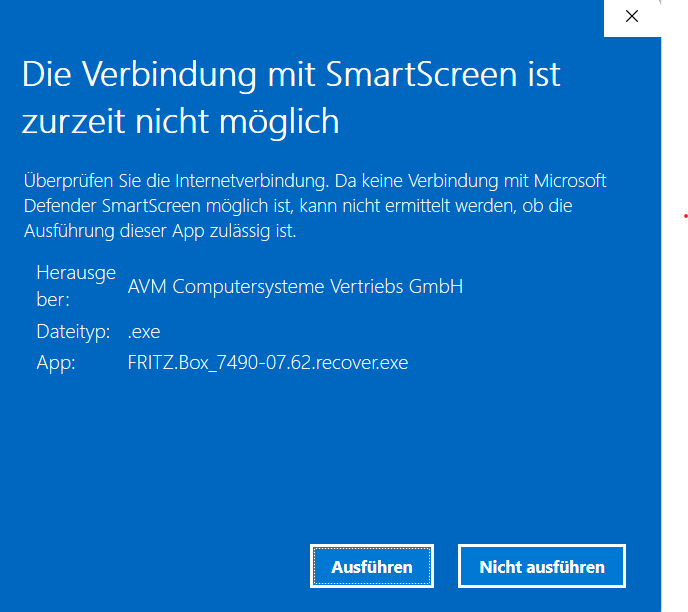
Bild 4 (Das Startfenster): Das Programm zeigt die Willkommensmaske für die FRITZ!Box 7490. Klicken Sie hier auf Weiter.
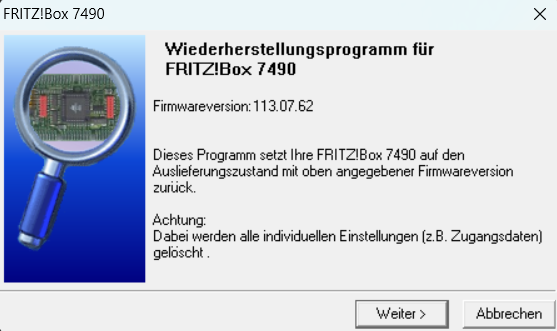
Bild 5 (Computer-Anschluss): Hier wird der Anschluss beschrieben. Verbinden Sie die FRITZ!Box per LAN-Kabel direkt an LAN 1 und klicken Sie auf Weiter.
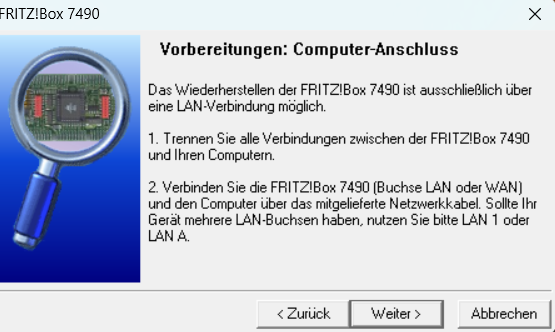
Bild 6 (Strom trennen): Trennen Sie die FRITZ!Box an dieser Stelle plangemäß vom Stromnetz, bevor der Wiederherstellungsprozess startet.
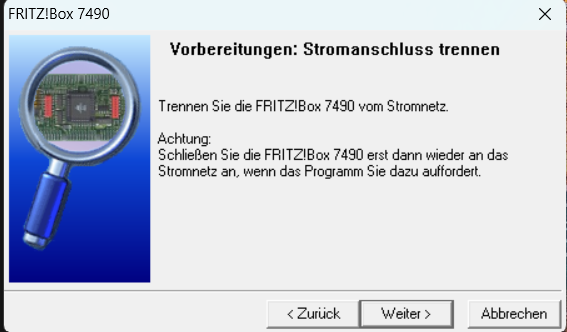
Bild 7 (Netzwerkkarte auswählen): Wählen Sie in der Liste die korrekte Netzwerkkarte Ihres PCs aus (z. B. den Realtek PCIe GbE Family Controller) und klicken Sie auf Übernehmen.
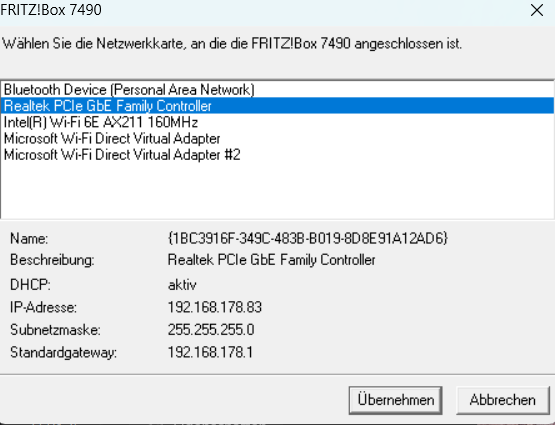
Bild 8 (Praxis-Hinweis zur Stromabfrage): Das Tool fordert nun auf, die Box wieder an den Strom anzuschließen. Sollte im direkten Anschluss eine erneute Aufforderung erscheinen, die Box getrennt zu halten, handelt es sich um eine softwareseitige Initialisierungsschleife. Belassen Sie die Box in diesem Fall am Stromnetz und bestätigen Sie den Dialog mit OK.
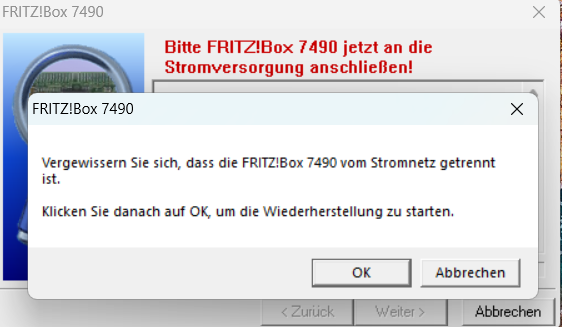
Bild 9 (Windows-Firewall): Die Windows-Firewall blockiert im Hintergrund kurzzeitig den Zugriff des Tools. Klicken Sie hier unbedingt auf Zulassen, damit die Kommunikation mit der FRITZ!Box reibungslos funktioniert.
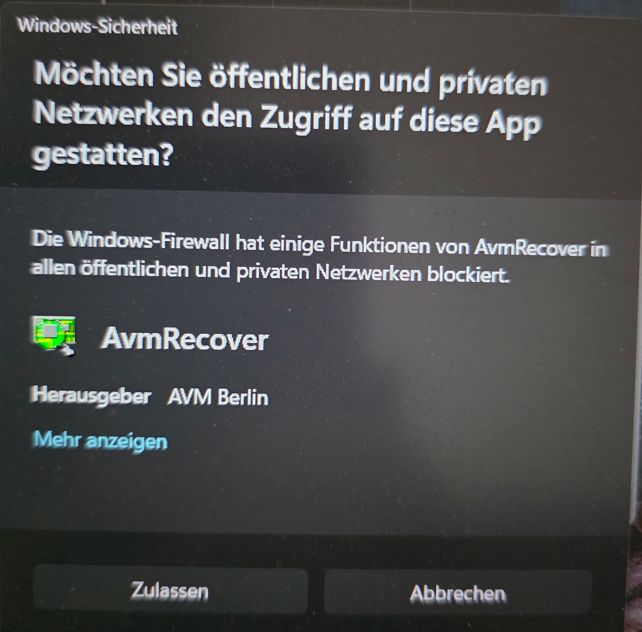
Bild 10 (Suchvorgang & Neustart bei Bedarf): Sollte das Tool nach den Netzwerkmeldungen in einer Suchschleife („FRITZ!Box 7490 suchen an…“) hängen bleiben, brechen Sie den Vorgang kurz ab und starten Sie die .exe-Datei einfach noch einmal neu. Die Box kann dabei am Stromnetz angeschlossen bleiben – beim erneuten Durchlauf startet der Flash-Vorgang meist sofort.
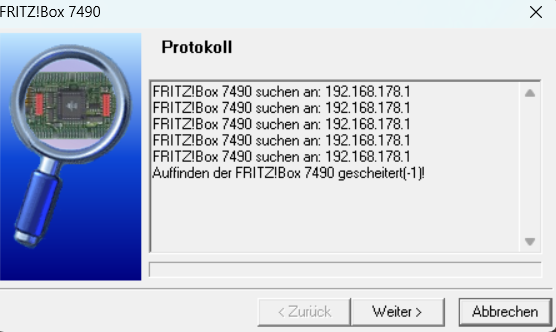
Bild 11 (Der Erfolg): Das Protokoll dokumentiert das Bereinigen und Neuaufspielen der Flash-Bereiche (mtd3, mtd4, mtd1). Am Ende erscheint die Bestätigung: „FRITZ!Box 7490 erfolgreich wiederhergestellt!“
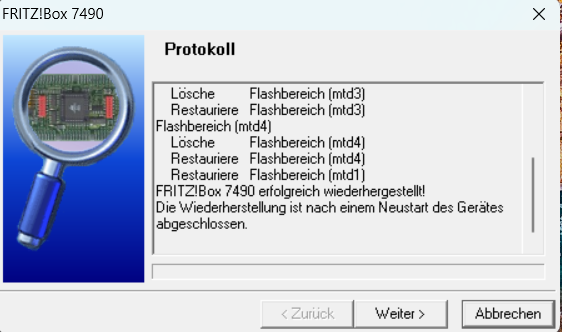
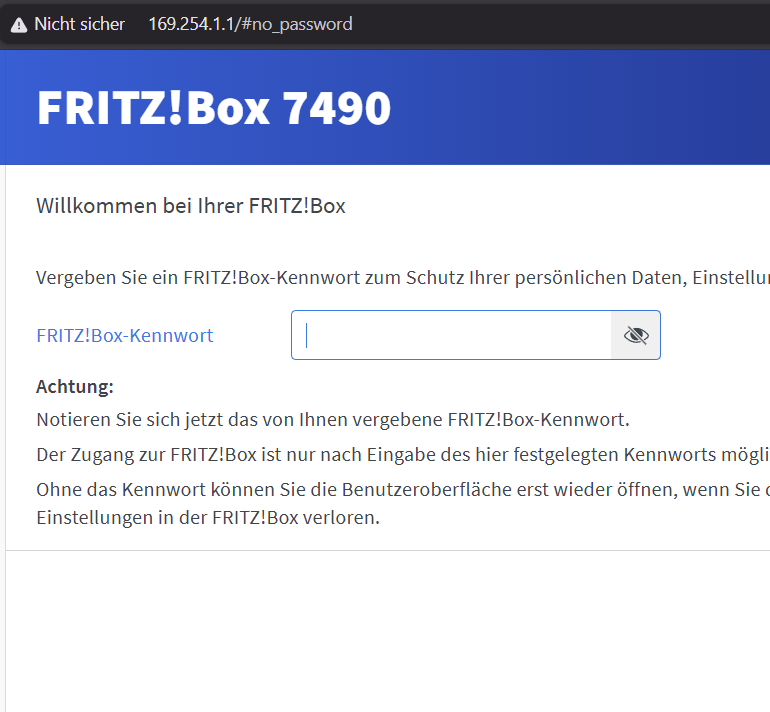
Bild 12 (Ersteinrichtung): Rufen Sie nach dem automatischen Neustart die Notfall-IP 169.254.1.1 im Browser auf. Vergeben Sie ein neues, sicheres Passwort für Ihre FRITZ!Box.