Sophos Intercept X – Installations-Leitfaden
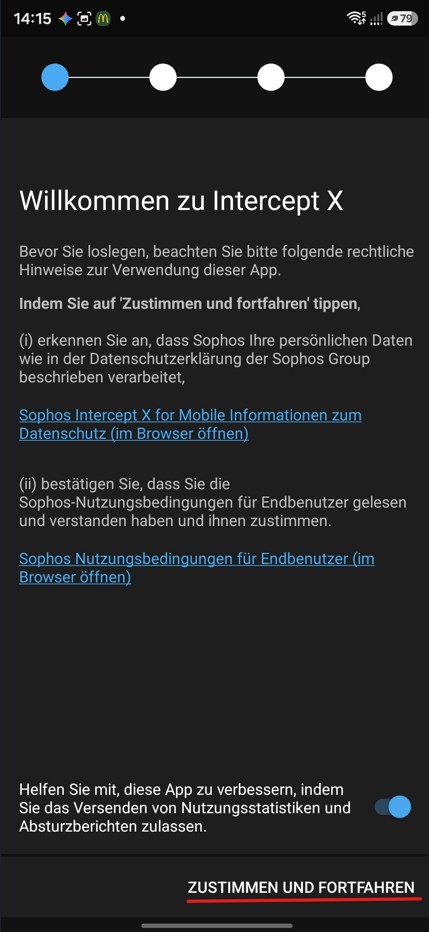
1. Start und Zustimmung
Öffne die App. Bestätige die Datenschutzhinweise sowie die Nutzungsbedingungen und tippe unten auf „Zustimmen und fortfahren“.
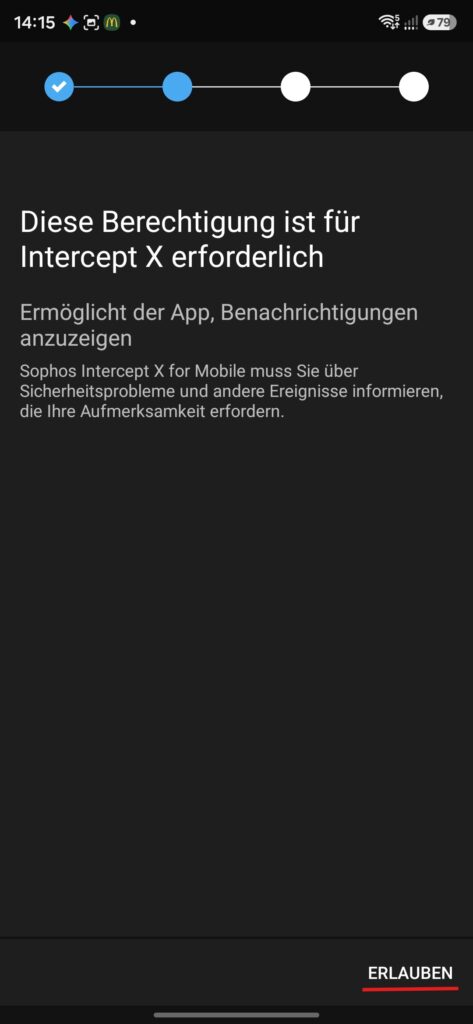
2. Benachrichtigungen
Klicke hier einfach auf „Erlauben“, damit die App Benachrichtigungen senden kann.
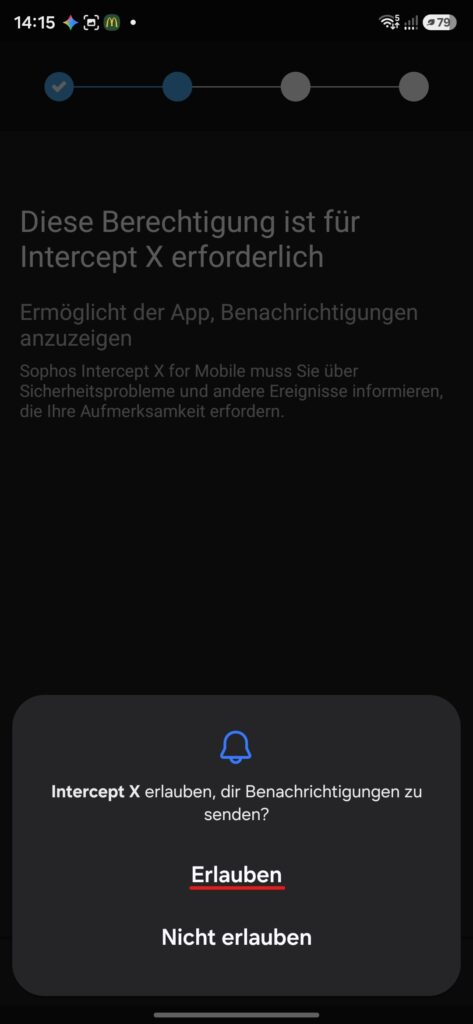
3. Benachrichtigungen erlauben
Bestätige nun im System-Pop-up noch einmal, dass die App Benachrichtigungen anzeigen darf.
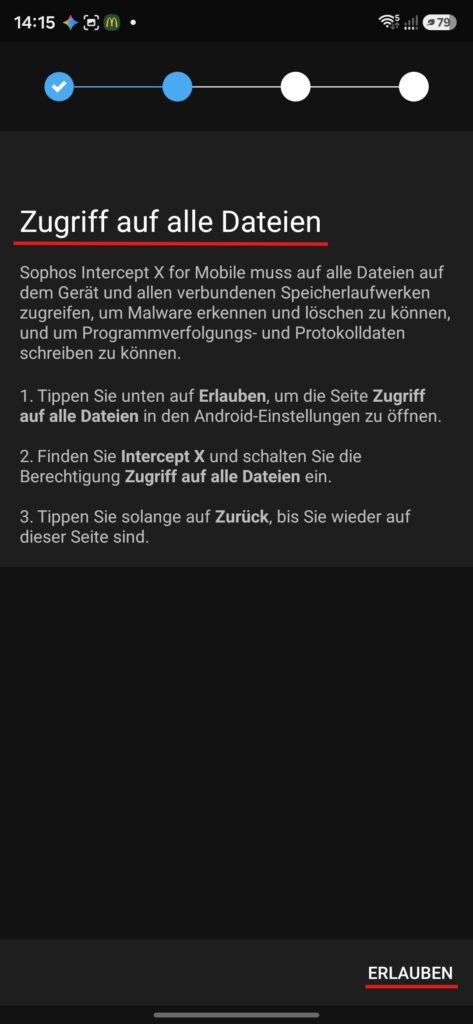
4. Zugriff auf alle Dateien
Tippe unten auf „Erlauben“, um den Dateizugriff freizugeben.
5. Dateizugriff aktivieren
Schiebe den Schieberegler nach rechts und gehe über den Pfeil zurück zum vorhergehenden Menü in die App.
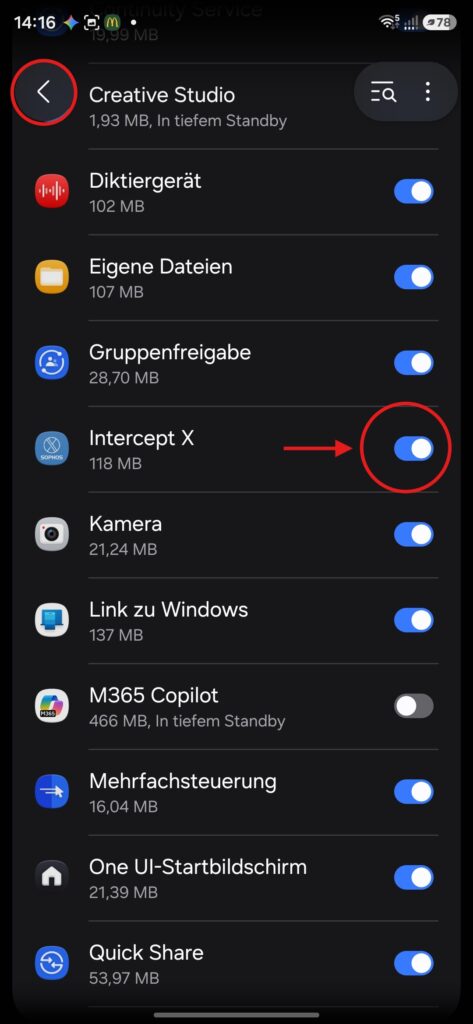
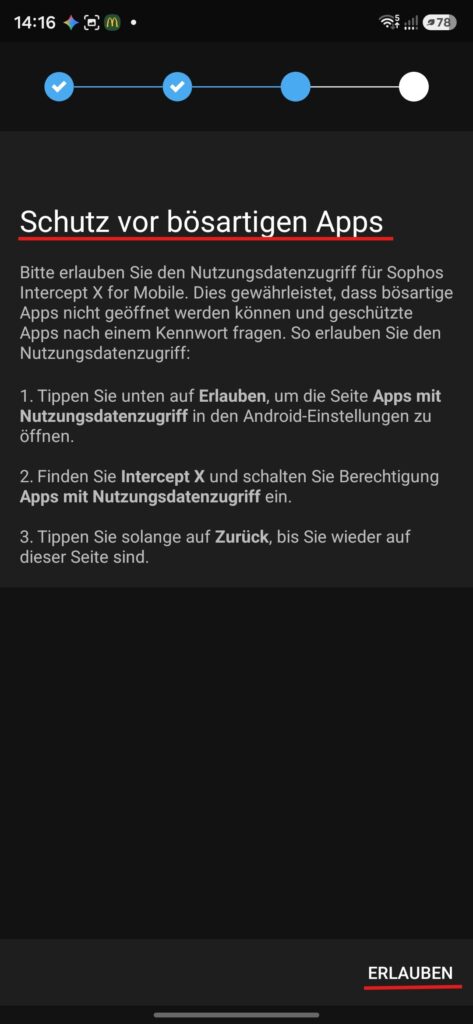
6. Schutz vor bösartigen Apps
Die Freigabe für den Schutz vor bösartigen Apps muss ebenfalls erlaubt werden.
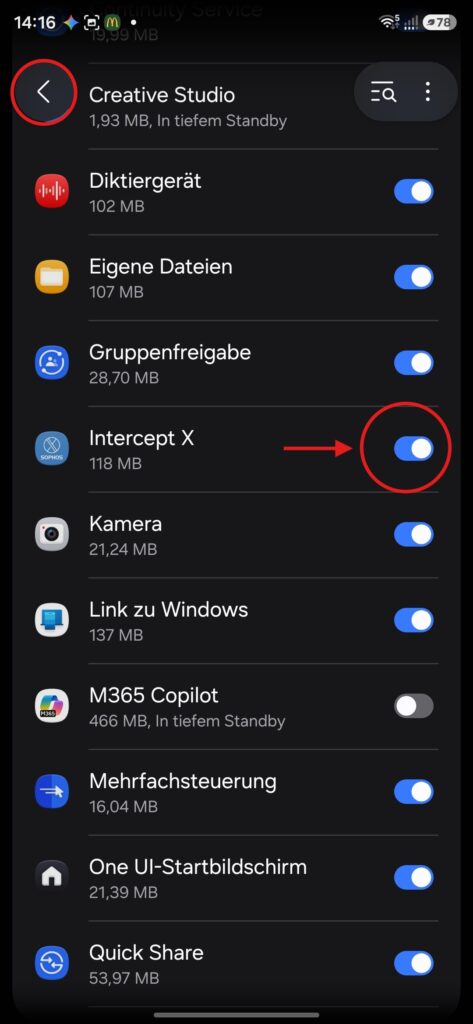
7. Nutzungsberechtigung
Aktiviere hier die Nutzungsberechtigung für Intercept X und springe über den Zurück-Pfeil wieder in die App.
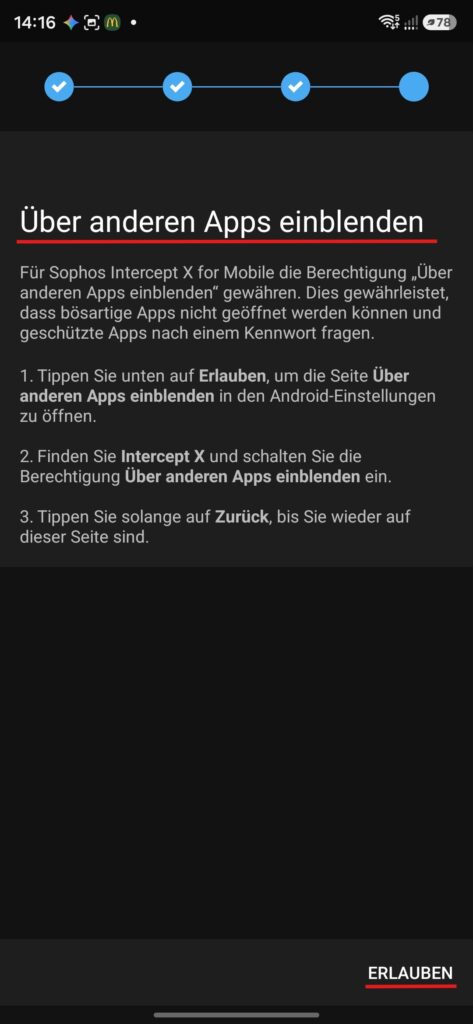
8. Über anderen Apps einblenden
Tippe unten auf „Erlauben“, um die letzte Overlay-Berechtigung zu erteilen.
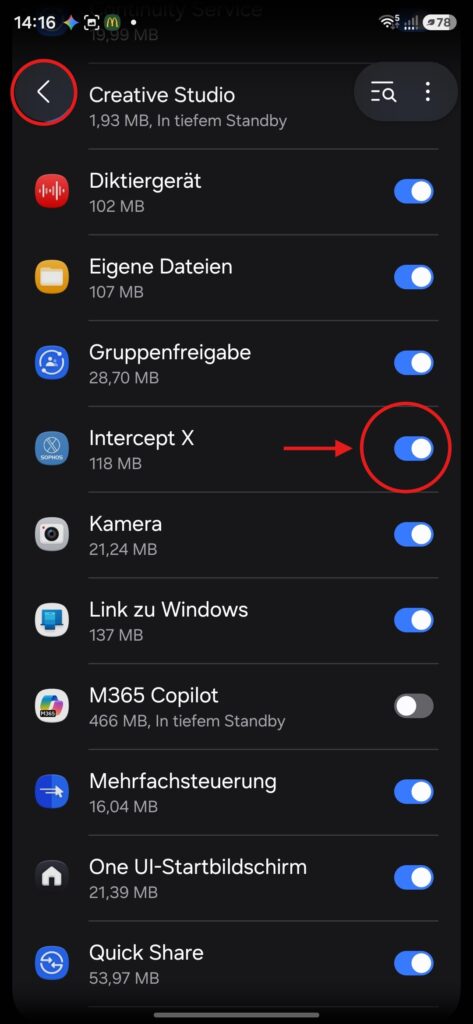
9. Letzten System-Schalter umlegen
Aktiviere den Schalter für Intercept X ein letztes Mal und gehe über den Pfeil zurück zur App.
10. Fertigstellung
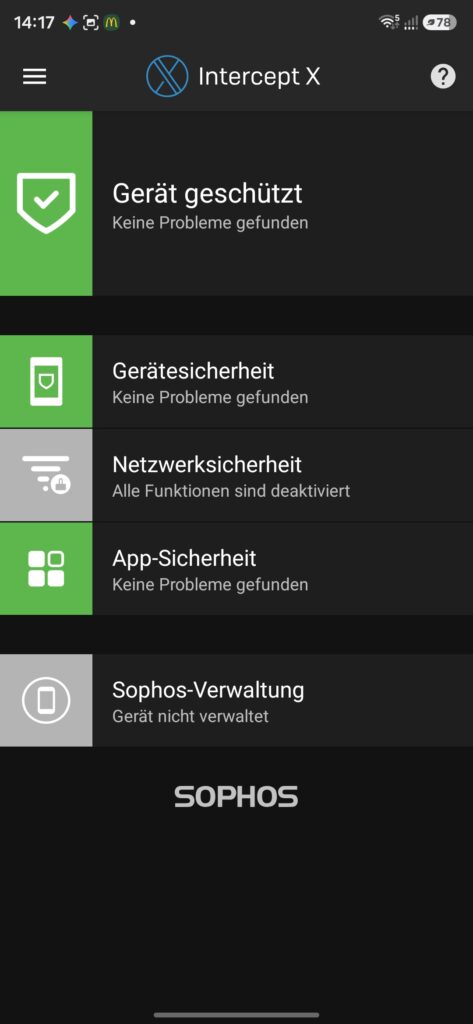
Geschafft! Der Assistent ist durch und die App zeigt nun „Gerät geschützt“ an.
Sophos ist auf dem Smartphone zwar eine der ganz wenigen echten Ausnahmen, die dauerhaft kostenlos bleibt und keine versteckte Abo-Falle nutzt. Aber Hand aufs Herz: Wenn das Ding im Alltag zu zickig wird, permanent blockiert oder am Ende mehr nervt als hilft – dann fliegt es eben wieder runter. Wer ungestört arbeiten will, braucht auf dem Handy ohnehin meist nur ein wachsames Auge und die Bordmittel. Wer es trotzdem testen will, findet hier den direkten Weg:
App noch nicht installiert?